
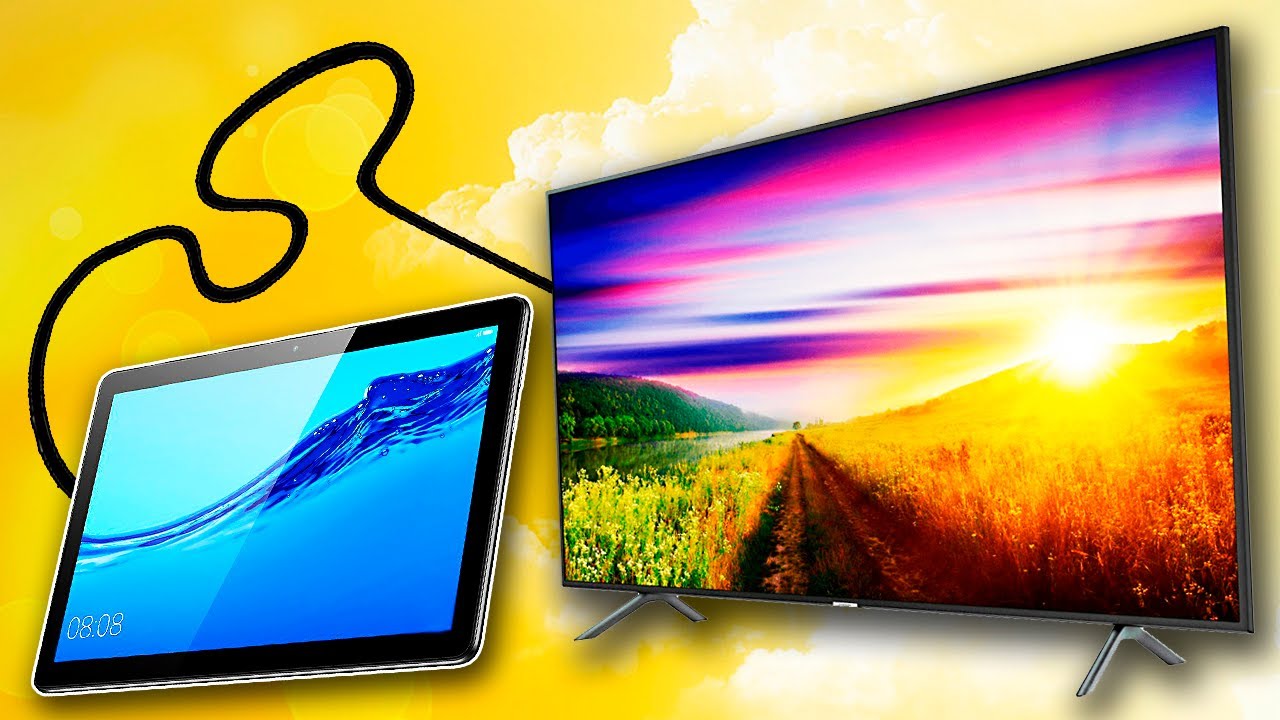
Подключение планшета к телевизору может расширить возможности использования вашего устройства, позволяя просматривать контент на большом экране. Независимо от того, хотите ли вы смотреть фильмы, играть в игры или показывать фотографии, подключение планшета к телевизору может быть довольно простым процессом. В этой статье мы рассмотрим несколько способов подключения планшета к телевизору, включая проводные и беспроводные методы, а также предоставим пошаговые инструкции для каждого из них.
1. Проводные способы подключения
1.1. Использование HDMI-кабеля
Наиболее распространённый способ подключения планшета к телевизору — это использование HDMI-кабеля. Для этого вам потребуется:
- HDMI-кабель: стандартный кабель для передачи видео и аудио сигнала.
- Адаптер для планшета: если у вашего планшета нет прямого порта HDMI, вам понадобится адаптер, например, USB-C to HDMI или Micro USB to HDMI.
Шаги подключения:
- Подключите адаптер к планшету: вставьте адаптер в разъем вашего планшета. Убедитесь, что вы используете правильный адаптер, совместимый с вашим устройством.
- Подключите HDMI-кабель к адаптеру: вставьте один конец HDMI-кабеля в адаптер, а другой конец в свободный HDMI-порт на телевизоре.
- Выберите источник на телевизоре: используйте пульт телевизора, чтобы переключиться на соответствующий HDMI-вход. Обычно это можно сделать, нажав кнопку «Input» или «Source» на пульте дистанционного управления.
- Настройка планшета: в некоторых случаях планшет может автоматически обнаружить подключение и отобразить изображение на телевизоре. Если этого не происходит, возможно, вам нужно вручную включить режим вывода видео на телевизор через настройки планшета.
1.2. Использование кабеля MHL (Mobile High-Definition Link)
Если ваш планшет поддерживает MHL, вы можете использовать MHL-кабель для подключения к телевизору. MHL — это технология, которая позволяет передавать видео и аудио через Micro USB порт.
Шаги подключения:
- Подключите MHL-адаптер к планшету: вставьте MHL-адаптер в Micro USB порт вашего планшета.
- Подключите HDMI-кабель к адаптеру: подсоедините один конец HDMI-кабеля к адаптеру, а другой конец к HDMI-порту телевизора.
- Выберите источник на телевизоре: используйте пульт для выбора соответствующего HDMI-входа.
- Настройка планшета: убедитесь, что планшет настроен на вывод изображения на телевизор.
2. Беспроводные способы подключения
2.1. Использование технологии Miracast
Miracast позволяет передавать изображение и звук с планшета на телевизор без проводов. Для этого оба устройства должны поддерживать Miracast.
Шаги подключения:
- Подключите телевизор к сети: убедитесь, что телевизор подключен к Wi-Fi сети. В некоторых телевизорах Miracast может быть встроен, в других случаях вам потребуется подключить внешний адаптер Miracast.
- Включите Miracast на телевизоре: используйте меню телевизора для включения Miracast (может быть также указано как «Screen Mirroring» или «Wireless Display»).
- Включите Miracast на планшете: перейдите в настройки вашего планшета, найдите раздел «Беспроводные сети» или «Подключения» и выберите опцию Miracast или «Проецирование на экран». Включите эту опцию и выберите телевизор из списка доступных устройств.
- Установите соединение: после выбора телевизора ваше устройство начнет соединение и передаст изображение на экран телевизора.
2.2. Использование Google Chromecast
Google Chromecast позволяет передавать контент с планшета на телевизор через Wi-Fi. Для этого вам потребуется устройство Chromecast и совместимое приложение.
Шаги подключения:
- Подключите Chromecast к телевизору: вставьте устройство Chromecast в HDMI-порт телевизора и подключите его к источнику питания.
- Настройте Chromecast: используйте приложение Google Home на вашем планшете для настройки Chromecast. Убедитесь, что и планшет, и Chromecast подключены к одной Wi-Fi сети.
- Передача контента: откройте приложение на планшете, которое поддерживает функцию «Cast» (например, YouTube, Netflix) и выберите иконку передачи. Выберите устройство Chromecast из списка.
- Настройка отображения: контент с вашего планшета будет передаваться на телевизор. Вы также можете использовать функцию дублирования экрана для передачи всего содержимого планшета.
2.3. Использование Apple AirPlay
Если у вас планшет на базе iOS, вы можете использовать AirPlay для передачи контента на телевизор через Apple TV.
Шаги подключения:
- Подключите Apple TV к телевизору: убедитесь, что Apple TV подключен к телевизору и находится в одной Wi-Fi сети с вашим планшетом.
- Активируйте AirPlay на Apple TV: убедитесь, что AirPlay включен в настройках Apple TV.
- Передача с планшета: на iPad или iPhone проведите вниз от верхнего правого угла экрана, чтобы открыть Центр управления, и выберите «Screen Mirroring» (Дублирование экрана). Выберите ваш Apple TV из списка доступных устройств.
- Настройка отображения: содержимое вашего iPad или iPhone будет отображаться на телевизоре.
Дополнительные советы и решения проблем
- Проверка совместимости: убедитесь, что ваш планшет и телевизор поддерживают выбранный метод подключения.
- Обновление программного обеспечения: иногда обновления программного обеспечения могут исправить проблемы с подключением. Убедитесь, что ваш планшет и телевизор обновлены до последней версии.
- Перезагрузка устройств: если подключение не удается, попробуйте перезагрузить оба устройства и повторить попытку подключения.
- Использование дополнительных приложений: если встроенные функции не работают, попробуйте использовать сторонние приложения для передачи контента. Например, приложения для зеркалирования экрана могут быть полезными.
- Настройки разрешения: убедитесь, что разрешение видео и аудио подходит для вашего телевизора, чтобы избежать проблем с отображением или качеством звука.
Следуя этим инструкциям, вы сможете подключить свой планшет к телевизору, чтобы наслаждаться любимым контентом на большом экране. Независимо от того, какой метод подключения вы выберете, убедитесь, что оба устройства настроены правильно и совместимы друг с другом.