
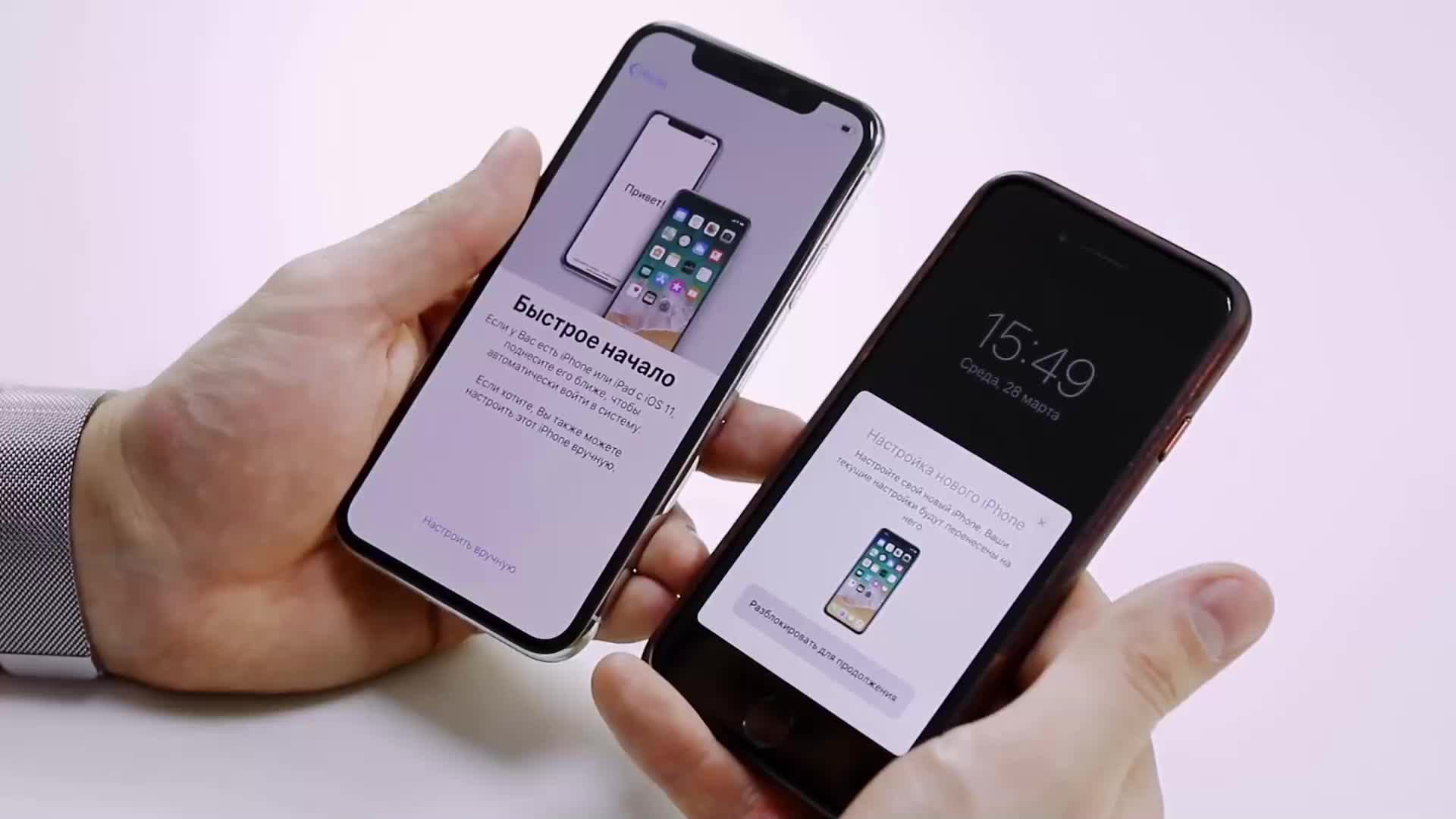
Если вы приобрели новый iPhone, но он уже настроен, не волнуйтесь — вы все равно можете перенести данные с вашего старого устройства. В этой статье мы рассмотрим, как это сделать, используя различные методы.
1. Использование iCloud
iCloud — это простой и удобный способ переноса данных между iPhone. Для этого следуйте этим шагам:
- Проверьте наличие резервной копии
Убедитесь, что на старом iPhone выполнена резервная копия в iCloud. Для этого перейдите в Настройки > [ваше имя] > iCloud > Резервная копия iCloud и нажмите на Создать резервную копию.
- Сбросьте новый iPhone до заводских настроек
Поскольку ваш новый iPhone уже настроен, его нужно сбросить до заводских настроек, чтобы начать процесс переноса. Перейдите в Настройки > Основные > Сброс > Стереть контент и настройки. Подтвердите действие и дождитесь завершения сброса.
- Настройте новый iPhone
После перезагрузки начните настройку нового iPhone. На экране «Программы и данные» выберите Восстановить из резервной копии iCloud.
- Войдите в iCloud
Введите ваш Apple ID и пароль. Выберите резервную копию, которую вы сделали на старом iPhone, и дождитесь завершения восстановления. - Завершите настройку
После восстановления всех данных завершите настройку iPhone. Ваши приложения, фотографии, сообщения и настройки должны быть перенесены.
2. Использование iTunes или Finder
iTunes (на Windows или старых версиях macOS) и Finder (на macOS Catalina и новее) также позволяют переносить данные:
- Создайте резервную копию старого iPhone
Подключите старый iPhone к компьютеру и откройте iTunes или Finder. Выберите ваше устройство и нажмите Создать резервную копию. Убедитесь, что резервная копия зашифрована, чтобы сохранить все данные.
- Сбросьте новый iPhone до заводских настроек
Перейдите в Настройки > Основные > Сброс > Стереть контент и настройки.
- Подключите новый iPhone к компьютеру
Подключите новый iPhone к компьютеру и откройте iTunes или Finder. Выберите Восстановить из резервной копии. Выберите последнюю резервную копию вашего старого iPhone и дождитесь завершения восстановления.
- Завершите настройку
После восстановления данных завершите настройку нового iPhone.
3. Использование Quick Start
Quick Start — это функция для миграции данных с одного iPhone на другой без необходимости резервного копирования:
- Запустите Quick Start
Включите новый iPhone и поместите его рядом со старым iPhone. На старом iPhone появится уведомление о том, что он обнаружил новый iPhone. Нажмите Продолжить.
- Сканируйте код
На новом iPhone появится анимация. С помощью старого iPhone отсканируйте эту анимацию. Подтвердите, что вы хотите перенести данные.
- Перенос данных
Следуйте инструкциям на экране, чтобы завершить перенос данных. Вам может потребоваться ввести код доступа с вашего старого iPhone на новый.
- Настройка Face ID/Touch ID
На новом iPhone настройте Face ID или Touch ID. Подождите, пока все данные перенесутся.
4. Использование Transfer to iOS
Если старый iPhone работает на iOS 12.4 или новее, можно использовать Transfer to iOS:
- Скачайте приложение
На старом iPhone перейдите в App Store и загрузите приложение Move to iOS.
- Настройте новый iPhone
На новом iPhone в процессе настройки выберите Перенести данные с iOS. Подтвердите, что вы хотите использовать приложение Move to iOS.
- Подключитесь к Wi-Fi
Подключите оба устройства к одной сети Wi-Fi и следуйте инструкциям на экране.
- Выберите данные для переноса
На старом iPhone выберите данные, которые вы хотите перенести, и нажмите Далее. Подождите, пока перенос завершится.
5. Дополнительные советы
- Обновите ПО
Убедитесь, что оба iPhone обновлены до последней версии iOS перед началом переноса данных. - Проверьте хранилище
Убедитесь, что на новом iPhone достаточно свободного места для хранения всех данных. - Проверьте подключение
Используйте стабильное подключение Wi-Fi или надёжный USB-кабель, чтобы избежать прерывания процесса. - Сохраните важные данные
Сделайте резервную копию важных данных (фото, документы) перед началом процесса на случай непредвиденных ситуаций.
Следуя этим шагам, вы сможете перенести все ваши данные с одного iPhone на другой, даже если новый iPhone уже настроен. Это поможет вам сохранить все настройки, приложения и файлы, как на старом устройстве.