
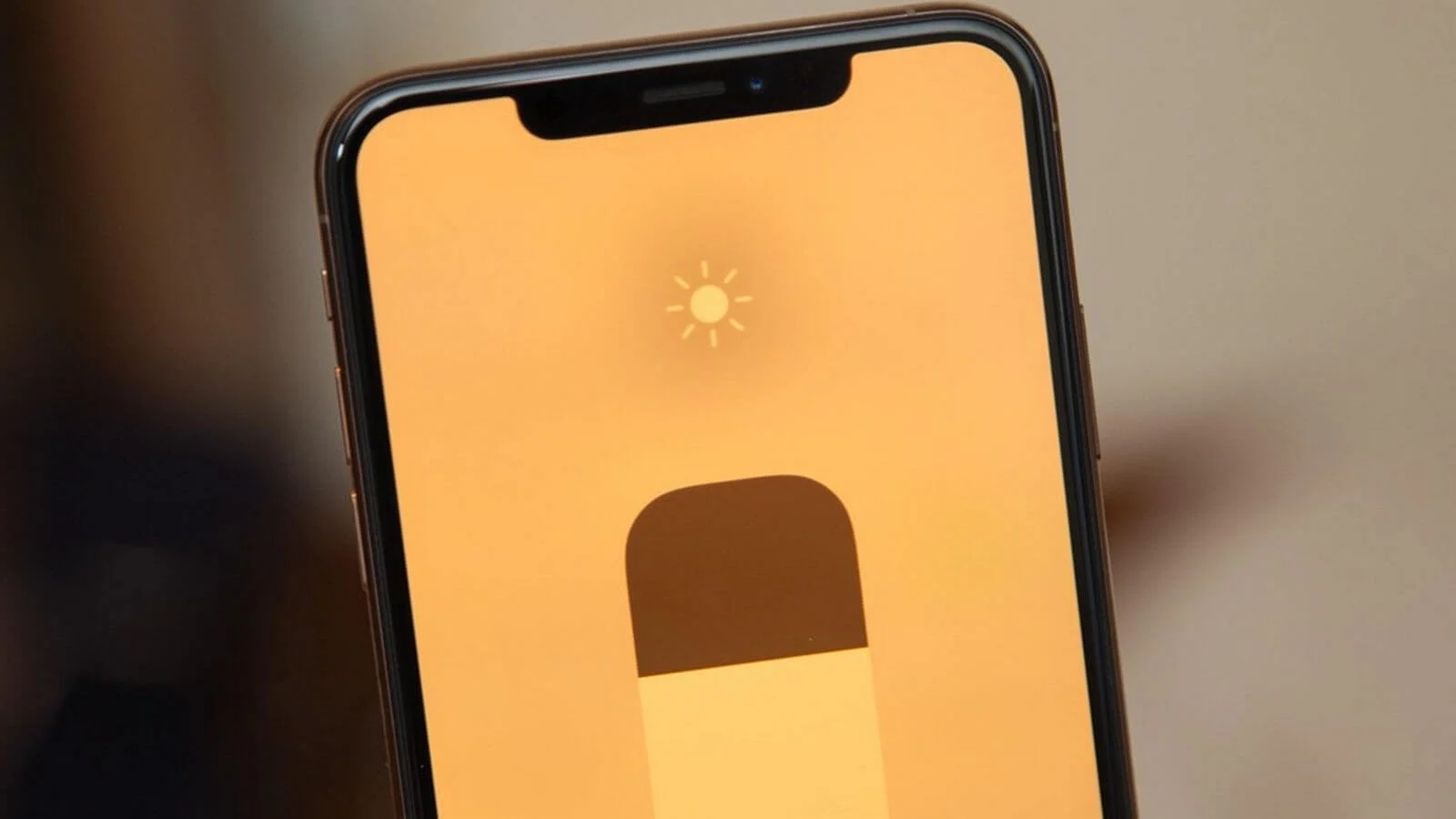
Если вы заметили, что экран вашего телефона мерцает, это может быть связано с различными факторами. Мерцание экрана может быть вызвано как программными, так и аппаратными проблемами. В этом подробном руководстве представлены шаги, которые помогут вам диагностировать и устранить проблему.
1. Перезагрузите телефон
Перезагрузка телефона — это первое действие, которое стоит предпринять при обнаружении проблем с экраном. Перезагрузка может помочь исправить временные сбои в программном обеспечении и очистить кэш-память.
Для перезагрузки:
- На Android: нажмите и удерживайте кнопку питания, затем выберите опцию «Перезагрузить» или «Выключить».
- На iPhone: нажмите и удерживайте кнопку питания (или боковую кнопку для iPhone X и новее), затем проведите по экрану, чтобы выключить устройство. После этого включите его снова.
2. Проверьте обновления системы
Обновления операционной системы могут включать исправления для различных проблем, включая мерцание экрана. Убедитесь, что ваш телефон работает на последней версии программного обеспечения.
Для проверки обновлений:
- На Android: перейдите в «Настройки» > «Система» > «Обновление системы» или «Обновления программного обеспечения».
- На iPhone: перейдите в «Настройки» > «Основные» > «Обновление ПО».
3. Проверьте настройки экрана
- Яркость: убедитесь, что уровень яркости установлен на оптимальном уровне. Попробуйте вручную отрегулировать яркость и посмотрите, влияет ли это на мерцание экрана. Вы можете также отключить автоматическую регулировку яркости.
- Частота обновления экрана: некоторые телефоны позволяют изменять частоту обновления экрана (например, 60 Гц, 90 Гц, 120 Гц). Попробуйте изменить эту настройку, если она доступна, чтобы увидеть, устранится ли проблема. В Android это можно найти в «Настройки» > «Экран» > «Частота обновления».
- Специальные режимы: проверьте, не включены ли режимы вроде «Ночной режим» или «Фильтр синего света», так как они могут вызывать изменение в восприятии экрана и мерцание. Эти режимы можно найти в настройках экрана или через панель быстрого доступа.
4. Отключите режим энергосбережения
Режим энергосбережения может уменьшить производительность экрана для экономии энергии, что может вызвать его мерцание. Отключите режим энергосбережения и посмотрите, исчезнет ли проблема.
Для отключения:
- На Android: перейдите в «Настройки» > «Батарея» > «Режим энергосбережения».
- На iPhone: перейдите в «Настройки» > «Батарея» и отключите «Режим низкого потребления».
5. Проверьте на наличие повреждений
Если экран имеет видимые повреждения, такие как трещины или царапины, это может быть причиной мерцания. Осмотрите экран на наличие механических повреждений. Если обнаружите повреждения, возможно, потребуется замена экрана.
6. Запустите телефон в безопасном режиме
Безопасный режим помогает определить, вызвана ли проблема сторонним приложением. В этом режиме загружаются только системные приложения, и если мерцание исчезает, возможно, проблема связана с одним из установленных приложений.
Для запуска в безопасном режиме:
- На Android: нажмите и удерживайте кнопку питания, затем коснитесь и удерживайте «Выключение» до появления запроса о перезагрузке в безопасном режиме.
- На iPhone: безопасный режим недоступен, но вы можете попробовать удалить недавно установленные приложения и посмотреть, решит ли это проблему.
7. Сброс до заводских настроек
Если предыдущие шаги не помогли, может потребоваться сброс до заводских настроек. Этот шаг удаляет все данные на устройстве и восстанавливает заводские параметры. Перед выполнением сброса убедитесь, что вы сделали резервную копию всех важных данных.
Для сброса до заводских настроек:
- На Android: перейдите в «Настройки» > «Система» > «Сброс» > «Сброс данных до заводских».
- На iPhone: перейдите в «Настройки» > «Основные» > «Сброс» > «Стереть все содержимое и настройки».
8. Обратитесь в сервисный центр
Если после выполнения всех вышеперечисленных шагов проблема не устранена, возможно, ваш экран или другие аппаратные компоненты требуют профессиональной диагностики и ремонта. Обратитесь в авторизованный сервисный центр для проверки и ремонта устройства. Возможные проблемы могут включать дефекты экрана, повреждения внутренних кабелей или проблемы с материнской платой.
Дополнительные советы
- Проверка приложений: иногда проблема может быть вызвана приложениями, которые работают в фоновом режиме. Проверьте, нет ли у вас приложений, которые могли бы влиять на работу экрана.
- Ремонт в домашних условиях: если вы уверены в своих навыках, можно попробовать заменить экран или внутренние компоненты самостоятельно, но это требует специализированных инструментов и знаний.
- Форумы и сообщества: поиск в интернете по проблеме с вашим конкретным устройством может дать дополнительные советы и решения, основанные на опыте других пользователей.
Мерцание экрана может быть вызвано как простыми программными сбоями, так и серьезными аппаратными неисправностями. Следуя вышеуказанным рекомендациям, вы сможете найти и, возможно, устранить источник проблемы.