
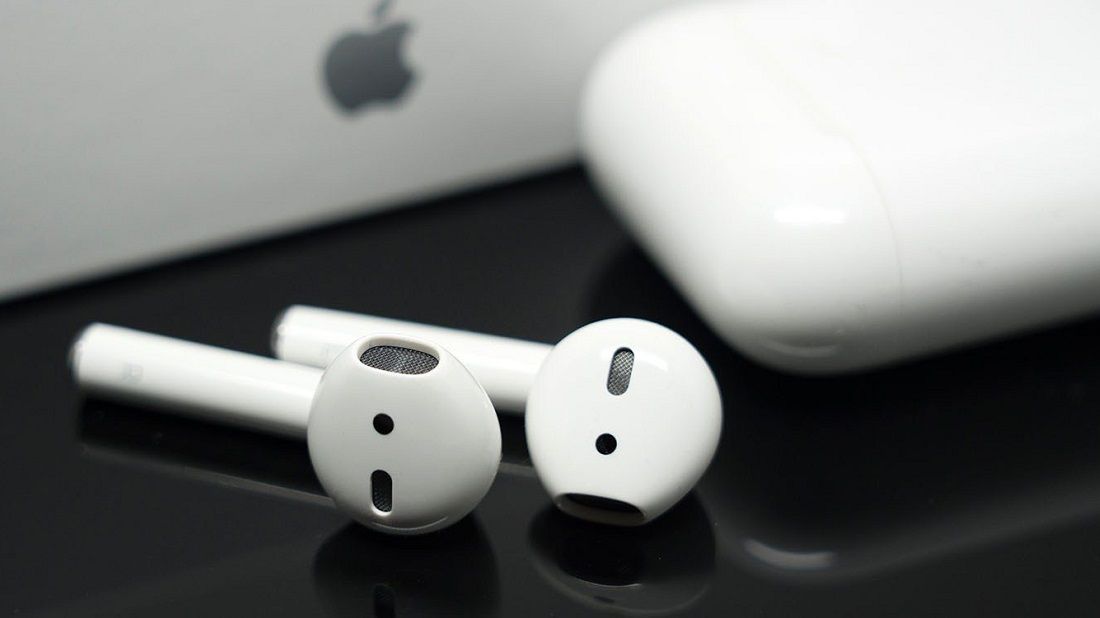
AirPods давно вышли за пределы экосистемы Apple. Благодаря универсальному протоколу Bluetooth их можно подключить не только к iPhone или iPad, но и к ноутбукам с операционными системами Windows, macOS, Linux и Chrome OS. Однако есть важные нюансы, которые стоит учитывать при подключении и использовании.
Совместимы ли AirPods с ноутбуками
Любые модели AirPods, включая AirPods Pro и AirPods Max, работают с ноутбуками через Bluetooth. Главное условие — наличие активного Bluetooth-модуля. После подключения наушники можно использовать для прослушивания музыки, звонков, видеосвязи. Однако не все фирменные функции Apple будут доступны, особенно на Windows.
Как подключить AirPods к ноутбуку на Windows
Сначала необходимо активировать Bluetooth в параметрах Windows. Далее открывается крышка кейса AirPods, удерживается кнопка подключения до мигания белым индикатором, и наушники появляются в списке доступных устройств. После подтверждения подключения в настройках звука выбирается профиль «AirPods Stereo» как устройство вывода. Если воспроизведение не начинается автоматически, помогает ручной выбор в панели управления звуком.
Подключение к MacBook
Если AirPods уже были сопряжены с другим устройством Apple, например, iPhone, и используется единый Apple ID, подключение к Mac произойдёт автоматически. В остальных случаях через настройки Bluetooth MacBook можно вручную выбрать AirPods, переведённые в режим сопряжения, и подключить их. После этого становятся доступны дополнительные функции macOS — выбор активного микрофона, управление пространственным звуком, автоматическое переключение между Apple-устройствами.
Возможные сложности и их решение
Иногда наушники не отображаются в списке устройств. Это может быть связано с устаревшими драйверами Bluetooth. В таком случае рекомендуется обновить драйверы либо использовать внешний Bluetooth-адаптер. Если работает только один наушник, помогает сброс до заводских настроек — удержание кнопки до мигания индикатора. Также необходимо проверить, что выбран правильный профиль воспроизведения — стерео, а не гарнитура, иначе звук будет моно и с низким качеством.
Важно также учитывать расстояние: стабильная работа обеспечивается при удалении от ноутбука не более чем на 10 метров, желательно — без препятствий и помех.
Что не работает без Apple-устройств
AirPods на Windows не поддерживают пространственный звук, автоматическое переключение между устройствами и точную настройку режимов шумоподавления. Также невозможна прошивка и доступ к продвинутым настройкам через Apple ID. Однако функции воспроизведения, паузы, микрофона и стабильного соединения полностью работают.
Интересные факты
AirPods можно подключить к двум устройствам, но только вручную. Некоторые пользователи предпочитают отключать Bluetooth на первом устройстве, прежде чем подключить наушники ко второму, чтобы избежать конфликтов. Также AirPods Pro 2-го поколения предлагают более эффективное шумоподавление даже на Windows, хотя не позволяют настраивать параметры напрямую.
Сравнение работы AirPods на macOS и Windows
| Возможность | macOS | Windows |
| Автоматическое подключение | Доступно | Не поддерживается |
| Пространственный звук | Поддерживается | Недоступен |
| Управление жестами | Полностью поддерживается | Частично работает |
| Шумоподавление и прозрачный режим | С настраиваемыми параметрами | Только базовый уровень |
| Обновление прошивки | Выполняется через iOS/macOS | Недоступно |
| Переключение между устройствами | Автоматическое | Только вручную |
Альтернатива AirPods для Windows
Если ноутбук работает исключительно на Windows и важна полная настройка, можно рассмотреть альтернативы. Модели вроде Sony WF-1000XM5, Jabra Elite 7 Pro и Bose QC Earbuds II предлагают приложения для Windows и расширенные возможности персонализации, включая эквалайзер, профили подключения и управление ANC.
AirPods могут быть подключены к ноутбуку и использоваться без ограничений для базовых задач: прослушивания музыки, видеозвонков, работы с аудио. Однако максимальная интеграция и удобство реализуются только в экосистеме Apple. Несмотря на это, AirPods остаются универсальным решением и подходят как для MacBook, так и для ноутбуков на Windows.